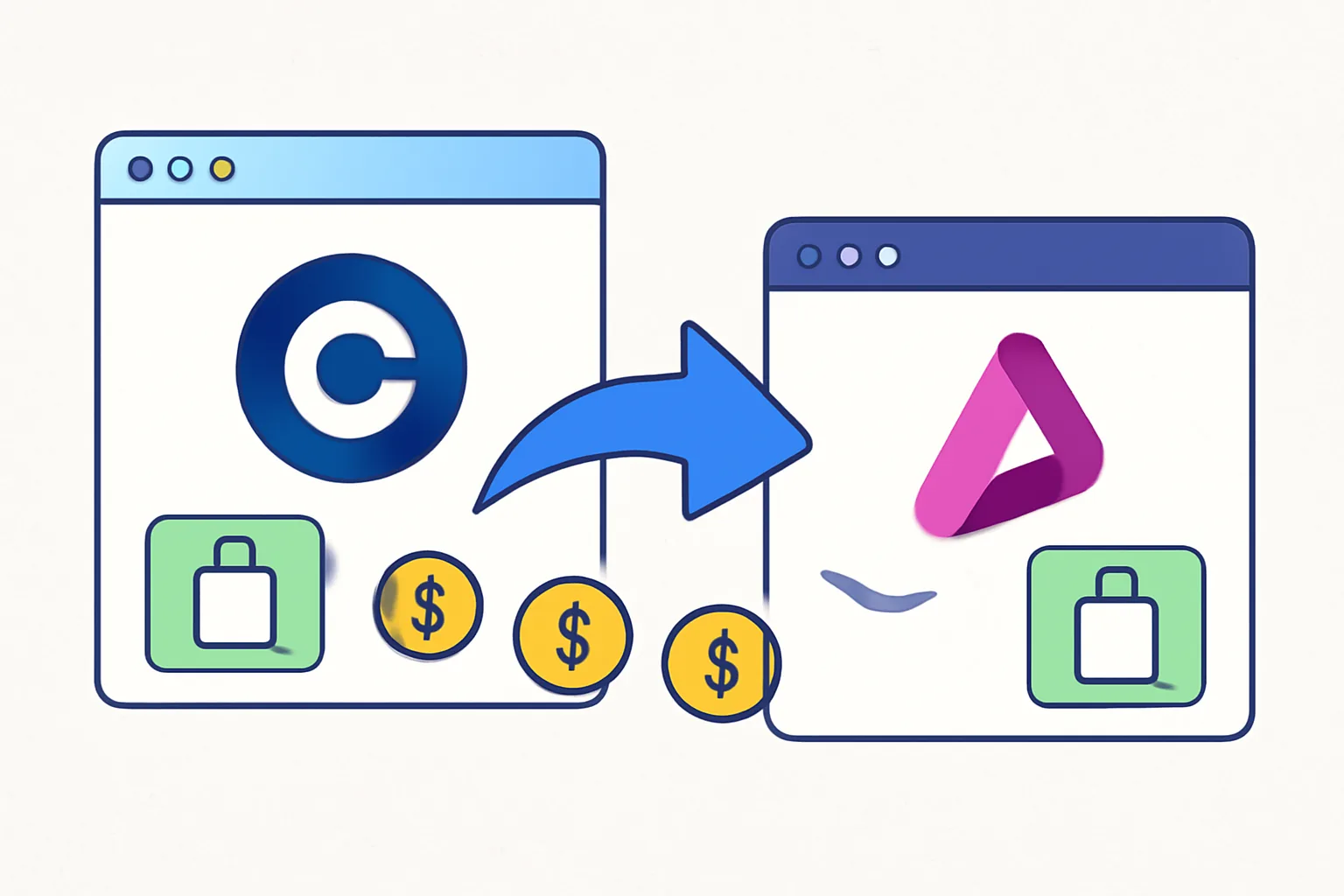
Cambiare strumenti di pagamento raramente è un’impresa epocale, ma è una scelta che conta. Se il tuo negozio, la tua app o il tuo flusso di fatturazione sono cresciuti oltre la configurazione iniziale, capire come migrare da Coinbase Commerce a Payora diventa una questione pratica, non un semplice cambio di nome. Di solito la scelta giusta dipende dal livello di controllo, dall’integrazione con il checkout e dalla possibilità di ridurre i passaggi tra gli eventi di pagamento e l’aggiornamento degli ordini.
Alcune aziende continuano a usare Coinbase Commerce per un po’ perché funziona. Poi, a un certo punto, il flusso operativo cambia: più prodotti, più pagine di pagamento personalizzate, più logica per i webhook o un team finanziario che vuole gestire gli accrediti in modo più semplice. Spesso migrare non riguarda tanto le criptovalute, quanto il funzionamento dell’intero processo di pagamento.
Non devi ricostruire tutto in una volta. Inizia con un prodotto attivo, una pagina di checkout e un ordine di prova. Così riduci i rischi.
1. Perché migrare da Coinbase Commerce a Payora
Il primo motivo è l’adeguatezza alle tue esigenze. Coinbase Commerce può funzionare bene per un checkout in criptovaluta semplice, ma molte aziende finiscono per aver bisogno di più controllo su pulsanti, stati degli ordini o modalità con cui i pagamenti vengono comunicati al resto dell’attività. Se il sistema di pagamento comincia a dettare il funzionamento del negozio, è diventato lui il problema.
Anche le commissioni possono spingere a cambiare. Basta un punto percentuale in più, un ritardo nell’accredito o un passaggio manuale per la riconciliazione per fare la differenza quando gestisci 20 o 200 ordini a settimana. Questi numeri variano da un’azienda all’altra, quindi confronta le commissioni in base ai tuoi volumi, senza fare supposizioni.
Conta anche il controllo. Alcuni team vogliono gestire più direttamente il testo del checkout, le tempistiche dei pagamenti e le conferme. Altri desiderano un percorso più semplice dalla fattura pagata all’ordine evaso. Payora potrebbe fare più al caso tuo se vuoi che il flusso di pagamento segua i processi della tua azienda, e non il contrario.
Prima di cambiare, poniti una domanda diretta: quale problema vuoi risolvere? Se la risposta è «in realtà nessuno», aspetta. Se invece citi difficoltà al checkout, eventi mancanti o un’integrazione macchinosa, hai una ragione concreta per migrare.
2. Verifica la configurazione attuale di Coinbase Commerce
Prima di spostare qualsiasi cosa, fai l’inventario della configurazione attuale. Elenca tutti i prodotti, le regole di prezzo, i pulsanti di pagamento, i link di checkout, i webhook, le chiavi API e le integrazioni che usano Coinbase Commerce. La migrazione rischia di fallire rapidamente se anche un solo pulsante dimenticato continua a rimandare al vecchio flusso.
Controlla quali criptovalute accetti oggi. Se il tuo negozio accetta 3 asset su una pagina e 8 su un’altra, annotali separatamente. Le criptovalute supportate, le preferenze sui wallet e le eventuali conferme specifiche per ciascuna valuta possono influire sul modo in cui configuri il nuovo flusso in Payora.
Presta particolare attenzione ai webhook. Annota l’URL dell’endpoint, i nomi degli eventi a cui ti iscrivi e le operazioni che il backend esegue dopo la conferma del pagamento. Basta un webhook mancato per lasciare un ordine «in sospeso» per ore.
Fai lo stesso con le chiavi API e le richieste firmate. Ruotale solo quando Payora è pronto, non prima. Una breve interruzione è fastidiosa; un checkout non funzionante è peggio.
Se usi un plugin per il negozio, un’estensione CMS o un’app personalizzata, documenta i punti del codice in cui compare Coinbase Commerce. Due file possono essere più importanti di venti pagine di documentazione.
3. Configura il tuo account Payora
Crea prima l’account Payora e configurarlo prima di intervenire sul negozio online attivo. Per configurare Payora per i pagamenti in criptovalute, inserisci il nome dell’azienda, l’indirizzo email di contatto e gli eventuali dati aziendali richiesti esattamente come risultano nei tuoi documenti. Nomi non corrispondenti possono complicare l’assistenza in seguito, soprattutto se devi verificare la titolarità dell’account.
Imposta poi i dati per l’accredito o del wallet. Controllali due volte: un solo errore nell’indirizzo del wallet può inviare i fondi alla destinazione sbagliata e non c’è un comodo pulsante per annullare un errore del genere.
Anche le impostazioni di sicurezza sono importanti. Se Payora offre l’autenticazione a due fattori, restrizioni IP o controlli sulle chiavi API, attivali prima di fare le prove. La migrazione è il momento giusto per rafforzare la sicurezza degli accessi, non solo per spostare i dati di pagamento.
Configura anche le notifiche. Se il team operativo ha bisogno di avvisi email per gli ordini pagati e lo sviluppatore vuole consultare i log dei webhook, imposta entrambe le cose fin dall’inizio. Non dovrebbe esserci una sola persona a fare da sistema di allarme.
Per un confronto più approfondito tra i flussi di pagamento, la guida ai gateway di pagamento in criptovaluta per l’e-commerce offre indicazioni utili sulla configurazione del negozio e sulle diverse opzioni di pagamento.
4. Associa le funzionalità di Coinbase Commerce a quelle di Payora
È in questa fase che molte migrazioni diventano più chiare. Crea un elenco affiancato: a sinistra le funzionalità di Coinbase Commerce, a destra quelle equivalenti in Payora. Sii specifico: «fattura» è meglio di «strumento di fatturazione»; «pagina di checkout» è meglio di «esperienza di pagamento».
| Funzionalità di Coinbase Commerce | Equivalente in Payora | Cosa verificare |
|---|---|---|
| Link alla fattura | Fattura o richiesta di pagamento Payora | Scadenza, valuta, messaggio al cliente |
| Checkout ospitato | Pagina di checkout Payora | Branding, comportamento del reindirizzamento, riferimento dell’ordine |
| Webhook | Notifiche o webhook Payora | Nomi degli eventi, firme, gestione dei nuovi tentativi |
| Aggiornamenti sullo stato del pagamento | Monitoraggio dei pagamenti Payora | In sospeso, confermato, non riuscito, scaduto |
Non copiare le funzionalità alla cieca: riproduci il risultato che serve all’azienda. Se la vecchia fattura portava il cliente direttamente al pagamento, anche la versione Payora dovrebbe farlo. Se il backend contrassegna un ordine come completato solo dopo 2 conferme, mantieni questa regola, a meno che non ci sia un motivo per cambiarla.
È importante associare correttamente anche le notifiche. In un sistema, l’email «pagamento ricevuto» potrebbe corrispondere all’evento «pagamento confermato» in un altro. Sembra un dettaglio da poco, ma non lo è se il team addetto all’evasione spedisce l’ordine sbagliato.
Se il tuo team si affida a callback firmate, prima di modificare gli endpoint potrebbe esserti utile consultare anche la guida su come risolvere un problema con la firma di un webhook per le criptovalute: spesso i problemi di firma emergono proprio durante i test di migrazione.
5. Aggiorna il negozio, il sito web o l’app
Ora sostituisci uno alla volta i punti di contatto attivi con Coinbase Commerce. Inizia dagli elementi più semplici: link di pagamento, pulsanti e widget incorporati. Passa poi ai plugin, ai moduli CMS e, per ultimi, alle chiamate API personalizzate; in questo modo puoi passare da Coinbase Commerce a Payora senza modificare tutti i flussi contemporaneamente.
Se il negozio usa un CMS, sostituisci il vecchio URL di checkout con quello di Payora e verifica il percorso di reindirizzamento. Se usi un plugin, controlla se la chiave Coinbase Commerce è salvata in un’unica schermata delle impostazioni o in più moduli. A volte un’impostazione del plugin si nasconde in bella vista.
Le integrazioni personalizzate richiedono un controllo accurato. Aggiorna gli endpoint, i corpi delle richieste, le intestazioni e i controlli delle firme. Se l’app invia metadati dell’ordine, come l’email del cliente, il valore del carrello o il numero d’ordine interno, verifica che Payora riceva gli stessi campi nello stesso formato.
Un consiglio pratico: modifica un solo flusso alla volta. Non riscrivere checkout, fatture e webhook nella stessa ora, a meno che tu non voglia ritrovarti a cercare di risolvere tre problemi contemporaneamente.
Se la tua azienda gestisce fatturazione ricorrente o flussi automatici per gli ordini, l’articolo sulla fatturazione automatizzata con Payora e WHMCS può aiutarti a valutare le modifiche specifiche per la piattaforma prima di intervenire sull’ambiente di produzione.
6. Prova i pagamenti prima di attivare il nuovo sistema
I test vanno pianificati con cura. Crea in Payora un checkout di prova per un prodotto a basso rischio o un articolo di test nascosto. Poi effettua un ordine dall’inizio alla fine e controlla ogni evento.
Per prima cosa, verifica che il checkout si apra correttamente. Poi invia il pagamento. Attendi che l’evento di conferma arrivi al backend. Infine, controlla che lo stato dell’ordine cambi come previsto. Sembra ovvio, ma questa sequenza permette di individuare la maggior parte degli errori.
Durante il test, controlla i log dei webhook. Se la callback arriva ma l’ordine rimane in sospeso, di solito il problema è nella logica del backend, non nello strumento di pagamento. Se la callback non arriva affatto, bisogna controllare l’endpoint o la verifica della firma.
Esegui almeno 2 test se la tua azienda gestisce più di un tipo di ordine: uno con un piccolo acquisto singolo e uno con un checkout più complesso. Spesso è il secondo a far emergere il vero problema.
Se vuoi seguire una checklist strutturata, usa la guida su come testare un pagamento in criptovaluta come riferimento per i controlli e i possibili errori da verificare prima del lancio.
Controlla anche i messaggi per i clienti. Un pagamento di prova dovrebbe attivare l’email o la notifica corretta nella dashboard, senza inviare per errore una notifica di evasione reale. Succede di rado, ma può capitare.
7. Attiva il nuovo sistema e monitora il passaggio
Scegli un momento di bassa affluenza per il passaggio. Una mattina in un giorno feriale è spesso meglio del venerdì sera, perché il team è operativo e i clienti hanno meno probabilità di acquistare nello stesso momento. Disattiva il vecchio flusso Coinbase Commerce solo dopo aver superato il test finale con Payora.
Lascia visibili le vecchie fatture o i link di checkout abbandonati solo se non accettano più pagamenti. Un pulsante di pagamento non aggiornato è un ticket di assistenza in attesa di arrivare. E raramente i clienti lo segnalano con gentilezza.
Nelle prime 24–72 ore, controlla attentamente i pagamenti non riusciti, i nuovi tentativi dei webhook e le discrepanze nello stato degli ordini. Se il volume dei pagamenti è basso, ogni checkout non riuscito pesa di più: potresti avere solo 5 o 6 dati reali su cui basarti per valutare se la migrazione è andata a buon fine.
Informa il team di assistenza sulle modifiche. Fornisci il nuovo percorso di checkout, il messaggio di conferma previsto e il punto esatto da controllare se un ordine resta bloccato. Una sola nota interna può far risparmiare 30 minuti per ogni ticket.
Mantieni semplici le comunicazioni ai clienti. Se hai cambiato il link di checkout o il flusso delle fatture, informa una sola volta i clienti abituali, spiegando la nuova procedura e il motivo del cambiamento. Non lasciarli a indovinare.
8. Risoluzione dei problemi e assistenza
Il problema più comune durante una migrazione è un webhook mancante. Al secondo posto ci sono le credenziali API obsolete. Al terzo, un’impostazione del checkout copiata solo nel nome, ma non nel funzionamento. Prima di dare la colpa alla pagina di pagamento, controlla questi aspetti.
Se gli ordini non si aggiornano, verifica l’URL dell’endpoint, il nome dell’evento e la logica di verifica della firma. Un solo carattere sbagliato nel percorso della callback può bloccare tutto. Un piccolo refuso, un gran pasticcio.
Se le pagine di pagamento si caricano ma le conferme non arrivano mai al negozio, confronta riga per riga la mappatura degli eventi vecchia e nuova. L’evento «pagato» di un sistema potrebbe corrispondere a «confermato» nell’altro, mentre il backend potrebbe essere ancora in attesa dell’evento sbagliato.
Se i clienti dicono di aver pagato ma la dashboard non è d’accordo, controlla lo stato della transazione in Payora e il riferimento dell’ordine nel tuo database. A volte il pagamento arriva con un riferimento diverso da quello previsto dal negozio. È un problema di associazione, non un pagamento non riuscito.
Le risorse di assistenza sono importanti durante la prima settimana. Prima di contattare il supporto, raccogli in un unico posto i dati del tuo account Payora, i log dei webhook e gli ID degli ordini di prova. Un ticket con orari precisi si risolve più facilmente di uno che dice «a un certo punto si è rotto tutto».
Per un passaggio più graduale, l’articolo su come misurare la conversione del checkout in criptovaluta ti aiuta a confrontare le prestazioni prima e dopo la migrazione, basandoti sugli eventi reali degli ordini anziché su supposizioni.
Alcune migrazioni portano alla luce un problema più ampio: la configurazione originale di Coinbase Commerce non era mai stata documentata del tutto. Se ti suona familiare, aggiorna la documentazione mentre procedi. Annota le 4 o 5 impostazioni più importanti e lascia il resto a un secondo momento.
Al termine della prima settimana con il nuovo sistema attivo, esamina uno per uno gli errori: un problema con un webhook, una discrepanza nel checkout, un aggiornamento ritardato dell’ordine. Di solito bastano queste tre note per capire se la migrazione è completa o se serve un altro intervento di pulizia.

Comments