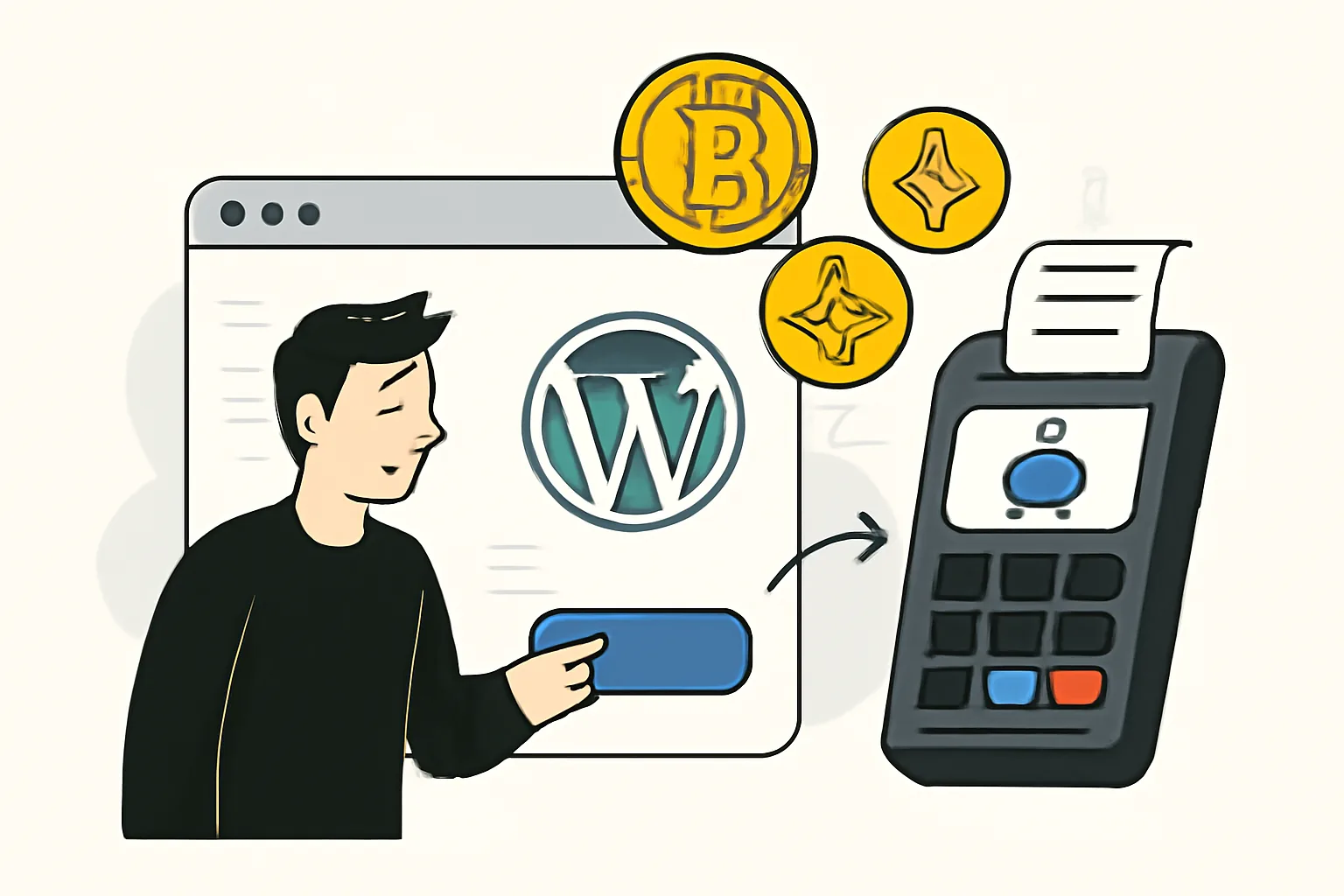
Um Krypto-Zahlungen in WooCommerce zu akzeptieren, installieren Sie das kostenlose Payora-Modul, tragen Sie API-Key und Secret in die Plugin-Einstellungen ein und hinterlegen Sie eine Callback-URL — https://yoursite.com/?wc-api=payora — im Payora-Dashboard. Das ist die komplette Einrichtung. Danach wählt der Kunde im Checkout „Mit Krypto bezahlen“, sucht sich auf einer gehosteten Bezahlseite eine Coin aus, überweist — und die WooCommerce-Bestellung springt von pending von allein auf bezahlt, sobald der signierte Webhook auf Ihrem Server eintrifft. Kein Kartenprozessor, kein Händlerkonto, kein Anteil am Umsatz.
Was passiert, wenn Sie Krypto-Zahlungen in WooCommerce akzeptieren
WooCommerce behandelt Payora wie jedes andere Zahlungs-Gateway: Es taucht unter WooCommerce → Einstellungen → Zahlungen als Methode auf, die Sie beliebig umbenennen können. Wählt jemand sie aus und klickt auf „Kostenpflichtig bestellen“, passieren drei Dinge:
- WooCommerce legt die Bestellung in
pendingan. Nichts ist bezahlt, nichts wird versandt. - Das Modul ruft die Payora-API server-zu-server mit der Bestell-ID und der Warenkorbsumme in Ihrer Shop-Währung auf und bekommt eine gehostete Checkout-URL zurück.
- Der Käufer wird dorthin weitergeleitet, wählt eine Coin und sieht einen festen Betrag, eine Adresse, einen QR-Code und einen Countdown für den fixierten Kurs.
Der Käufer tippt nie eine Kartennummer ein, und Ihre WordPress-Installation fasst nie einen privaten Schlüssel an. Kursstellung, Adressableitung und Bestätigungs-Tracking laufen außerhalb Ihres Servers. Schauen Sie sich vorher die Live-Demo an.
Das WooCommerce-Krypto-Gateway installieren
Das Modul ist eine von 22 kostenlosen CMS-Integrationen auf der Modulseite. Ein ganz normales Plugin-ZIP, ohne Composer.
- Legen Sie ein kostenloses Konto an und erzeugen Sie im Dashboard ein Paar aus
api_key/api_secret. Die Registrierung ist kostenlos. - Laden Sie das WooCommerce-ZIP von der Modulseite, spielen Sie es unter Plugins → Installieren → Plugin hochladen ein und aktivieren Sie es.
- Öffnen Sie WooCommerce → Einstellungen → Zahlungen → Payora. Key und Secret einfügen, Coins auswählen, speichern.
- Zurück im Payora-Dashboard setzen Sie die Callback-URL dieses Shops auf
https://yoursite.com/?wc-api=payora. - Geben Sie eine echte Testbestellung über einen kleinen Betrag auf und zahlen Sie mit etwas Günstigem, etwa USDT auf Tron. Sehen Sie zu, wie der Status von selbst umspringt.
Die Callback-URL ist der Schritt, den alle überspringen
Lassen Sie Schritt 4 aus, sieht alles perfekt aus — genau bis zu dem Moment, in dem es das nicht mehr tut. Der Käufer zahlt, die Coins landen in Ihrer Wallet, und die Bestellung bleibt für immer in pending, weil niemand WooCommerce gesagt hat, dass das Geld da ist. Das ist der häufigste Einrichtungsfehler, und er scheitert lautlos: keine Fehlermeldung, keine Warnung, nur Bestellungen, die nicht weiterlaufen. Setzen Sie den Callback vor dem ersten echten Verkauf, auf Ihrer Live-Domain über HTTPS, exakt so, wie WordPress sie ausliefert.
Warum der Webhook die Bestellung bezahlt setzt und nicht der zurückkehrende Käufer
Die Weiterleitung auf Ihre Danke-Seite ist Kosmetik: eine Bestätigung für den Kunden, mehr nicht. Käufer schließen Tabs. Das Telefon klingelt mitten in der Zahlung. Sie zahlen von einer Hardware-Wallet auf einem anderen Gerät als dem mit dem offenen Warenkorb, oder sie senden die Transaktion und gehen weg, während das Netzwerk vier Minuten zum Bestätigen braucht. Würde Ihr Shop die Rückkehr als Zahlungsbeweis behandeln, bliebe ein Teil der bezahlten Bestellungen für immer unbezahlt markiert — und Sie würden sie im Support-Postfach von Hand heraussuchen.
Deshalb ignoriert das Modul die Rückkehr als Wahrheitsquelle vollständig. Payora beobachtet die Chain, wartet auf die Finalitätsregel der jeweiligen Coin und schickt dann einen JSON-Body per POST an Ihre Callback-URL, signiert mit HMAC-SHA256 über den rohen Payload, mit Zeitfenster und Idempotenz-Key. Es berechnet die Signatur mit Ihrem api_secret neu, vergleicht sie in konstanter Zeit, weist alles außerhalb des Fensters ab, verwirft Duplikate per Key, prüft den Betrag und ruft erst dann payment_complete() von WooCommerce auf — was die Bestellung weiterschaltet, den Bestand reduziert und die Kunden-E-Mail auslöst. Die Signaturprüfung selbst haben wir im Beitrag zu HMAC-Webhooks beschrieben; das Modul erledigt jeden Schritt für Sie.
Genau darin liegt der praktische Nutzen: Ein Kunde, der zahlt und den Tab schließt, bekommt seine Bestellung trotzdem.
Welche Coins Sie anbieten sollten
Sie entscheiden, welche der 20+ Assets aus 9 Netzwerken auf der Bezahlseite erscheinen. Mehr Auswahl ist nicht automatisch besser: Eine Wand aus Logos lässt Erstkäufer zögern. Eine sinnvolle Grundausstattung:
| Asset / Netzwerk | Kosten für den Käufer | Warum aufnehmen |
|---|---|---|
| USDT auf Tron (TRC-20) | Cent-Beträge | Das Arbeitstier: stabil, günstig, weit verbreitet. |
| USDT auf TON (Gram) | Cent-Beträge | Nahezu sofort; Standard in Telegram-Wallets. |
| USDC auf Base oder Polygon | Cent-Beträge | Günstiger Weg für Guthaben, das schon auf EVM liegt. |
| USDT auf Ethereum (ERC-20) | Dollar zu Stoßzeiten | Große Bestellungen, bei denen Gas kaum auffällt. |
| BTC | Hängt vom Mempool ab | Bitcoin-Besitzer, die in BTC zahlen wollen. |
USDT-TRC20 und TON verdienen eine eigene Erwähnung. Ein USDT-Transfer auf Tron kostet den Käufer meist Cent-Beträge; dasselbe USDT auf Ethereum kann zur Stoßzeit mehrere Dollar kosten. Bei einer Bestellung über 40 € entscheidet diese Lücke, ob der Warenkorb konvertiert — und die Netzwerkgebühr zahlt ohnehin der Käufer, er spürt sie also direkt. Ist Ihr Durchschnittsbon klein, setzen Sie einen Stablecoin auf einer günstigen Chain nach oben; ein ausführlicher Vergleich steht im Leitfaden zu USDT-Netzwerken.
Lassen Sie Bitcoin trotzdem aktiv. Es ist langsamer und die Gebühr schwankt, aber Kunden, die in BTC zahlen wollen, bleiben dabei. Wie lange Sie sie warten lassen, ist eine Frage der Bestätigungen — siehe wie viele Bestätigungen sicher sind.
Bestellstatus, HPOS und Erstattungen
Der Statusfluss bleibt langweilig, und genau das wollen Sie:
pending— Rechnung erstellt; noch nichts gesendet oder noch nicht bestätigt.on-hold— optional: on-chain gesehen, wartet auf Bestätigungen.processingodercompleted— Webhook verifiziert, Bestellung bezahlt. Virtuelle und herunterladbare Produkte springen direkt auf completed.cancelled— die Rechnung ist unbezahlt abgelaufen; der Bestand wird freigegeben.
Das Modul ist kompatibel mit HPOS (High-Performance Order Storage, den eigenen Bestelltabellen, die seit WooCommerce 8.2 Standard für Neuinstallationen sind) und mit der klassischen Post-basierten Speicherung: Es deklariert Kompatibilität und nutzt die CRUD-API, statt wp_postmeta direkt zu lesen, verhält sich also in beiden Fällen gleich. Block-Checkout und klassischer Shortcode-Checkout werden beide unterstützt.
Erstattungen sind der ehrliche Kompromiss, wenn Sie Krypto-Zahlungen in WooCommerce akzeptieren. Krypto kennt keine Rückbuchung — deshalb ist Zahlungsbetrug nicht mehr Ihr Problem, aber es gibt eben auch keinen Knopf, der Geld aus der Wallet des Kunden zurückholt. Eine Erstattung ist eine Auszahlung an eine Adresse, die Ihnen der Kunde nennt, aus Ihrem Guthaben und offline signiert. Eine Prozessänderung, kein Hindernis — aber legen Sie Ihre Regeln fest, bevor Sie das Gateway einschalten.
Gebühren: 0% beim Annehmen
Payora nimmt 0% für die Annahme einer Zahlung. Das ist der Hauptgrund, es statt eines WordPress-Bitcoin-Plugins zu betreiben, das still über einen Prozessor läuft, der 0,5–1% jedes Verkaufs einbehält. Bei 10.000 € im Monat sind das 50–100 € — jeden Monat, für Arbeit, die Ihr Server ohnehin erledigt.
Gebühren fallen nur an, wenn Sie Geld hinaus bewegen: 1,5 % auf Auszahlungen, Transfers und Abhebungen auf eine externe Wallet im Free-Tarif, dazu die Netzwerkgebühr der Coin bei Auszahlung und Abhebung (Mindestauszahlung 50 USD). Annehmen ist kostenlos. On-Chain-Netzwerkgebühren kommen separat, fallen immer an und werden auf der eingehenden Seite vom Sender getragen. Aufschlüsselung unter Preise.
Wo das Geld landet
Standardmäßig schreibt Payora jede bestätigte Zahlung Ihrem Payora-Guthaben gut. Erstattungen und Auszahlungen führen Sie aus diesem Guthaben nach Ihrem eigenen Zeitplan aus; geprüfte Direktabwicklungs-Setups können dort, wo dieser Modus aktiviert und verfügbar ist, öffentliches Schlüsselmaterial des Händlers verwenden — eine xPub oder einen Pool offline erzeugter Adressen. In diesem Modus bleiben private Schlüssel vom Server fern, und ausgehende Auszahlungen werden weiterhin offline signiert.
Für Shop-Betreiber ist das eine operative Frage, keine ideologische: WooCommerce und WordPress brauchen keine privaten Schlüssel, und die Zahlungsbestätigung läuft weiterhin über signierte Webhooks statt über Browser-Weiterleitungen. Wenn Sie geprüfte Direktabwicklung verwenden, erklärt der xPub-Leitfaden die Watch-only-Mechanik.
Was Sie zum Betrieb brauchen
PHP 7.4 oder neuer — 2026 also jedes gewöhnliche Shared Hosting — und nichts darüber hinaus, was WordPress nicht ohnehin verlangt. Kein Composer, kein Queue-Worker, kein Daemon. Das Modul umhüllt ein Ein-Datei-PHP-SDK ohne Abhängigkeiten; wenn Sie die reine JSON-REST-API lieber direkt ansprechen, ist sie in der Dokumentation beschrieben.
Ein ehrlicher Vorbehalt: Ihr Server muss aus dem Internet erreichbar sein, damit der Webhook ankommt — bei einem normalen Shop selbstverständlich, auf einem Staging hinter HTTP-Auth eine echte Falle.
Wenn Sie bereits einen WooCommerce-Shop betreiben, ist das eine Sache von zehn Minuten, ohne monatliche Kosten. Legen Sie ein kostenloses Konto an, fügen Sie Ihre Keys ein, setzen Sie die Callback-URL und geben Sie eine Testbestellung auf — und lesen Sie danach unter Zahlungen annehmen über gehosteten Checkout, Rechnungen und Zahlungslinks.


Kommentare